Perdre ses mails professionnels ou personnels à la suite d’une suppression accidentelle, d’un piratage ou d’une simple fermeture de compte est une expérience redoutable. Face à ces risques, sauvegarder ses messages Gmail sur un support physique constitue une démarche de cybersécurité aussi simple qu’indispensable. Ce guide pratique vous accompagne, étape par étape, pour archiver vos données de messagerie et vos pièces jointes en toute sérénité.
Le récap
- L’outil officiel Google Takeout permet d’exporter l’intégralité de vos e-mails et pièces jointes sous forme d’archive téléchargeable au format MBOX.
- L’utilisation de clients de messagerie comme Thunderbird ou Outlook via le protocole IMAP facilite une synchronisation locale régulière de vos courriers sur votre ordinateur.
- La sauvegarde manuelle des documents sensibles et l’enregistrement de courriels cruciaux au format PDF garantissent une conservation pérenne et indépendante des plateformes en ligne.
- Il est essentiel de copier régulièrement les fichiers de profil ou les archives locales vers un support de stockage externe, tel qu’un disque dur ou une clé USB.
- L’organisation des données sur le support externe, via une arborescence de dossiers par thématique ou par année, facilite grandement la gestion et la récupération des documents.
- Pour une sécurité optimale de vos données archivées, il est fortement recommandé de protéger l’accès à votre disque externe à l’aide d’un mot de passe robuste.
- L’adoption d’une routine de sauvegarde combinant différentes méthodes assure une protection accrue contre les risques de piratage ou de perte accidentelle de données.
Extraire les données de sa messagerie Google avec l’outil officiel
Google met à disposition un outil natif permettant d’exporter l’intégralité de votre courrier électronique sans avoir recours à un logiciel tiers. Il s’agit de Google Takeout, une solution officielle qui génère une archive téléchargeable de vos messages et pièces jointes. Cette approche est particulièrement adaptée à ceux qui souhaitent une sauvegarde ponctuelle, sans configuration technique avancée.
Configurer l’exportation des messages via Google Takeout
Pour démarrer, connectez-vous à votre compte Gmail puis rendez-vous sur la page dédiée de Google Takeout. Une fois sur place, vous devrez sélectionner uniquement les données de messagerie que vous souhaitez exporter : il est possible de choisir l’ensemble de votre boîte de réception ou de cibler des libellés spécifiques. Cette granularité est précieuse lorsque vous accumulez des années de messages et que vous ne souhaitez archiver que certains dossiers prioritaires. Gardez en tête que l’e-mail a été conçu à une époque antérieure aux enjeux modernes de la cybersécurité, ce qui rend ce type de sauvegarde locale d’autant plus pertinent pour préserver la confidentialité des données.
Sélectionner le format et valider le téléchargement des archives
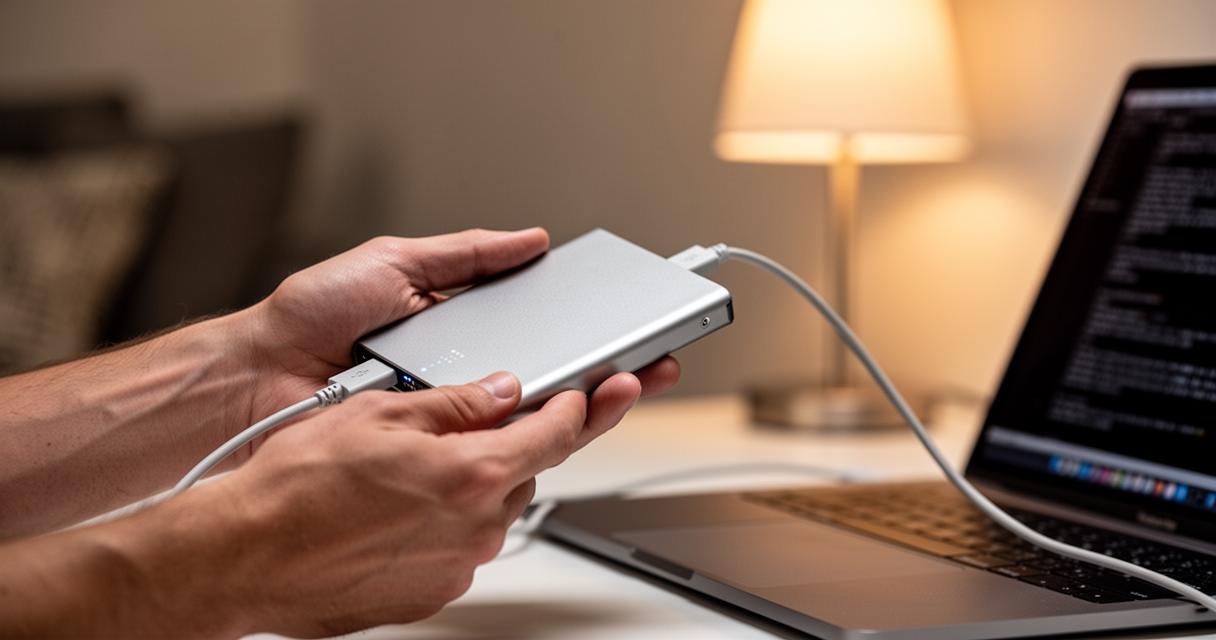
Après avoir défini vos sélections, choisissez le format d’export : le format MBOX est le plus courant pour les mails, car il est compatible avec la plupart des logiciels de messagerie. Cliquez ensuite sur le bouton de validation pour lancer la création de l’archive. Google vous enverra un lien de téléchargement par mail dès que l’archive sera prête, ce qui peut prendre quelques minutes ou plusieurs heures selon le volume de données. Une fois le fichier téléchargé sur votre ordinateur, copiez-le immédiatement vers votre disque externe ou clé USB pour disposer d’une sauvegarde hors ligne.
Utiliser un logiciel client pour le stockage local du courrier électronique
Une autre approche, plus dynamique et adaptée à un usage régulier, consiste à passer par un logiciel client de messagerie installé sur votre ordinateur. Cette méthode permet non seulement de consulter vos mails en local, mais aussi de maintenir une copie synchronisée sur votre machine, puis de la transférer vers un support amovible.
Synchroniser votre boîte de réception dans Thunderbird ou Outlook
Deux logiciels se distinguent pour cette tâche : Thunderbird, solution gratuite et open source développée par Mozilla, et Outlook, intégré à la suite Microsoft. Pour connecter Gmail à l’un ou l’autre, vous devrez au préalable activer le protocole IMAP dans les paramètres de votre messagerie Google, puis autoriser l’accès aux applications tierces si nécessaire. Une fois la configuration effectuée, le logiciel synchronise automatiquement l’ensemble de vos messages et pièces jointes en local. Cette synchronisation IMAP présente également l’avantage de permettre des opérations en bloc, comme la suppression groupée de messages, ce qui s’avère utile pour gérer des libellés débordants.

Copier le profil et les fichiers de lettres vers le support USB
Avec Thunderbird, tous vos messages sont stockés dans un dossier nommé Profiles, situé dans les fichiers de votre système Windows. Pour y accéder, il faut au préalable autoriser l’affichage des dossiers cachés dans l’explorateur de fichiers. Ce dossier contient l’intégralité de votre profil : messages, fichiers de lettres, pièces jointes et paramètres. Il vous suffit alors de copier ce répertoire vers votre disque dur externe ou votre clé USB pour disposer d’une sauvegarde complète de votre messagerie locale. Sous Windows, ouvrez l’explorateur, activez l’affichage des éléments masqués, puis naviguez jusqu’au dossier Profiles de Thunderbird avant de lancer la copie. Pour Outlook, la démarche est similaire : les données sont regroupées dans un fichier PST qu’il suffit d’exporter et de sauvegarder sur votre support externe.
Archiver manuellement les pièces jointes et messages importants
Lorsque vous n’avez pas besoin de sauvegarder l’intégralité de votre boîte de réception, une sélection manuelle des documents les plus sensibles reste la méthode la plus rapide et la plus ciblée. Cette approche est particulièrement recommandée pour les documents financiers, juridiques ou médicaux, dont la divulgation ou la perte peut avoir des conséquences importantes. Il convient de rappeler que les e-mails transitent par plusieurs serveurs, ce qui expose les pièces jointes à des vulnérabilités tout au long de leur parcours : les conserver en local, sur un support chiffré, renforce considérablement leur intégrité.
Enregistrer séparément les documents joints sur le disque local
Dans Gmail, ouvrez chaque message contenant une pièce jointe importante. Un bouton de téléchargement s’affiche directement sous la pièce jointe : cliquez dessus pour enregistrer le fichier sur votre ordinateur, puis déplacez-le vers votre disque externe. Pour gagner du temps, créez sur ce disque une arborescence de dossiers clairs, par exemple par année ou par thématique, afin de retrouver facilement vos documents. Les formats les plus courants, tels que .pdf, .jpg, .txt ou .csv, se conservent sans difficulté sur n’importe quel support. Des outils comme Robocopy, intégré nativement à Windows, peuvent par ailleurs automatiser la copie de vos dossiers de pièces jointes vers un emplacement de sauvegarde, en mode incrémentiel : seuls les fichiers modifiés ou nouveaux sont copiés, ce qui réduit la durée des opérations et préserve l’espace disque.

Imprimer au format PDF et classer les courriels prioritaires
Pour les messages dont vous souhaitez conserver une trace pérenne et indépendante de tout logiciel, l’impression au format PDF est une solution simple et efficace. Depuis Gmail, ouvrez le mail souhaité, puis utilisez la fonction d’impression de votre navigateur. Sélectionnez « Enregistrer en PDF » comme destination d’impression pour générer un fichier autonome. Ces fichiers PDF peuvent ensuite être classés dans des dossiers thématiques sur votre disque externe, aux côtés de vos autres pièces jointes. Cette méthode est notamment utile pour les courriers électroniques à valeur probatoire, comme les confirmations de commandes, les échanges contractuels ou les factures. Pensez également à protéger l’accès à votre disque externe par un mot de passe robuste, afin de vous prémunir contre tout accès non autorisé en cas de perte ou de vol du support.
Quelle que soit la méthode choisie, l’essentiel est d’adopter une routine de sauvegarde régulière. Combiner plusieurs approches, comme une exportation périodique via Google Takeout et une synchronisation continue dans Thunderbird, vous offre une double protection. La conformité RGPD impose d’ailleurs à de nombreuses organisations de garantir la conservation et l’intégrité des données échangées par mail : prendre soin de ses archives personnelles s’inscrit dans cette même logique de responsabilité numérique.